


Hallo! Als Lieferant von Touch Panel -Displays werde ich oft gefragt, wie diese raffinierten Geräte kalibriert werden können. Die Kalibrierung ist sehr wichtig, um sicherzustellen, dass Ihr Touch Panel so genau wie möglich funktioniert. In diesem Blog werde ich Sie Schritt für Schritt durch den gesamten Prozess führen.
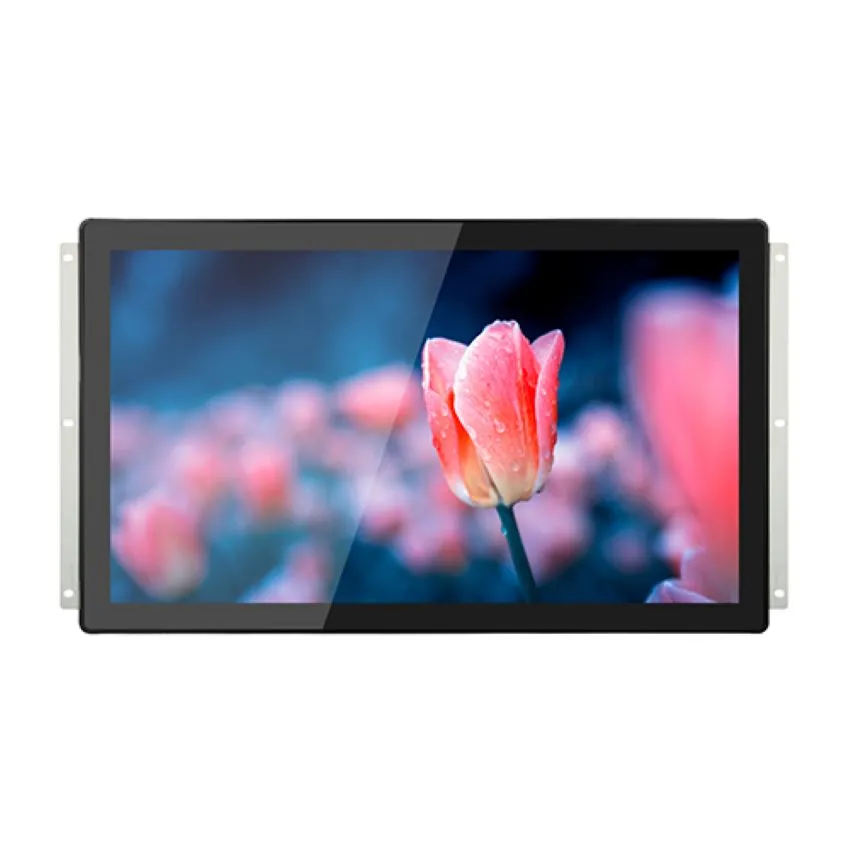
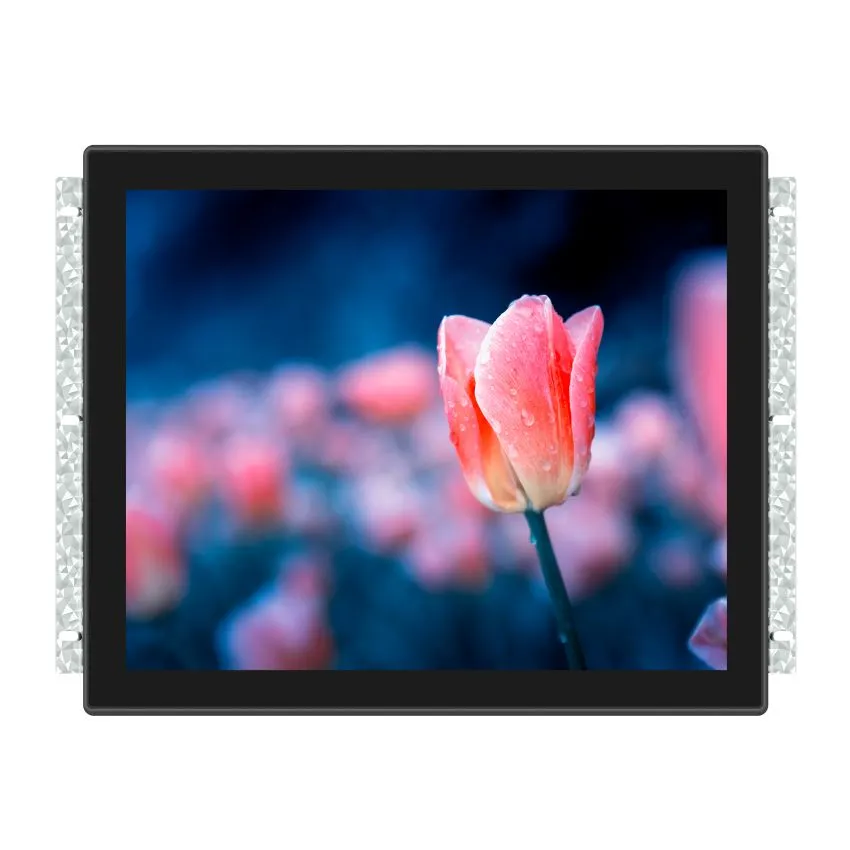
Lassen Sie uns zunächst darüber sprechen, warum Kalibrierung eine große Sache ist. Eine kalibrierte Touch Panel -Anzeige bietet eine genaue Reaktion. Sie wissen, wie ärgerlich es ist, wenn Sie auf eine Schaltfläche auf Ihrem Touchscreen tippen, aber es registriert die Berührung an der falschen Stelle? Das ist ein Zeichen dafür, dass Ihr Display Kalibrierung benötigt. Ob Sie a verwenden21,5 -Zoll -Touchscreen -Monitor für den industriellen Gebrauch PC IPS Panel Computer Computerfür industrielle Anwendungen oder a19 -Zoll alle in einem Touchscreen -Monitor Industrial Touch Display PCFür Ihre Büroarbeit stellt die Kalibrierung sicher, dass jeder Hahn, jeder Schlag und jeder Prise korrekt erkannt wird.
Arten von Touch Panel Anzeigen
Bevor wir uns mit der Kalibrierung befassen, ist es gut zu wissen, dass es verschiedene Arten von Touch Panel -Displays gibt. Die häufigsten sind resistive, kapazitive, Infrarot- und Oberflächen -Akustikwellen (SAW) -Beuchplatten. Jeder Typ verfügt über eine eigene einzigartige Art, die Berührung zu erkennen, und der Kalibrierungsprozess kann je nach Typ etwas variieren.
- Resistive Touch Panels: Diese bestehen aus zwei flexiblen Schichten, die durch eine kleine Lücke getrennt sind. Wenn Sie auf den Bildschirm drücken, berühren sich die beiden Schichten und das Gerät erkennt die Änderung des elektrischen Stroms. Resistive Touch -Panels können mit einem Stift oder Ihrem Finger verwendet werden, und sie sind ziemlich langlebig.
- Kapazitive Touch Panels: Sie arbeiten, indem sie Änderungen in der Kapazität feststellen, wenn Ihr Finger den Bildschirm berührt. Kapazitive Touchpaneele sind bekannt für ihre hohe Empfindlichkeit und Multi -Touch -Unterstützung. Sie haben wahrscheinlich einen kapazitiven Touchscreen auf Ihrem Smartphone oder Tablet verwendet.
- Infrarot -Touch -Panels: Diese verwenden Infrarot -Lichtstrahlen Criss - Überqueren des Bildschirms. Wenn Sie den Bildschirm berühren, blockieren Sie einige dieser Lichtstrahlen, und das Gerät kann herausfinden, wo Sie berührt haben. Infrarot -Touch -Panels eignen sich hervorragend für große Displays und können Multi -Touch unterstützen.
- Oberflächen akustische Wellen (SAW) Berührungsplatten: Sie verwenden Ultraschallwellen auf der Oberfläche des Bildschirms. Wenn Sie den Bildschirm berühren, stört es diese Wellen und das Gerät berechnet die Berührungsposition. Sägebuchte bieten eine hohe Image -Klarheit und werden häufig in öffentlichen Kiosken verwendet.
Allgemeine Schritte für die Kalibrierung
Kommen wir nun zum Hauptereignis: Kalibrierung. Die allgemeinen Schritte sind über verschiedene Arten von Touch -Panel -Displays ziemlich ähnlich, aber für jeden gibt es einige Nuancen.
Schritt 1: Bereiten Sie Ihr Display vor
Stellen Sie zunächst sicher, dass Ihr Touch Panel -Display sauber ist. Ein schmutziger Bildschirm kann die Berührungserkennung beeinträchtigen. Verwenden Sie ein weiches, fusselfreies Tuch, um den Bildschirm sanft abzuwischen. Überprüfen Sie außerdem, dass die Anzeige ordnungsgemäß mit der Stromquelle und dem Computer oder Gerät verbunden ist, mit dem sie gepaart ist.
Schritt 2: Greifen Sie auf das Kalibrierungsdienstprogramm zu
Die meisten Touch Panel -Anzeigen werden mit einem Kalibrierungsdienstprogramm ausgestattet. Dieses Dienstprogramm wird normalerweise auf dem Computer oder Gerät installiert, mit dem das Display verbunden ist. Sie finden es in den Einstellungen des Bedienfelds oder der System. Suchen Sie nach Optionen wie "Touchscreen -Kalibrierung" oder ähnlichem.
Schritt 3: Befolgen Sie die Anweisungen auf - Bildschirmanweisungen
Sobald Sie das Kalibrierungsdienstprogramm geöffnet haben, führt es Sie durch den Prozess. Normalerweise werden auf dem Bildschirm eine Reihe von Punkten oder Zielen angezeigt. Sie müssen diese Ziele so genau wie möglich mit Ihrem Finger oder einem Stift berühren. Das Gerät zeichnet diese Berührungspunkte auf und stellt sie mit, um die Berührungsempfindlichkeit und Genauigkeit anzupassen.
Schritt 4: Testen Sie die Kalibrierung
Nachdem Sie den Kalibrierungsprozess abgeschlossen haben, ist es eine gute Idee, ihn zu testen. Öffnen Sie eine Anwendung, die Touch -Eingabe verwendet, z. B. eine Zeichnungs -App oder ein Touch - aktiviertes Spiel. Versuchen Sie, auf den Bildschirm zu tippen, zu wischen und zu kneifen. Wenn die Berührungsantwort genau ist, war Ihre Kalibrierung erfolgreich. Wenn nicht, müssen Sie möglicherweise den Kalibrierungsprozess wiederholen.
Kalibrierung für bestimmte Arten von Berührungspaneelen
Resistive Touch Panels
Resistive Touch -Panels benötigen möglicherweise eine häufigere Kalibrierung im Vergleich zu anderen Typen. Wenn Sie feststellen, dass die Touch -Antwort ausgeschaltet ist, können Sie das Kalibrierungsdienstprogramm verwenden, um die Berührungspunkte neu auszurichten. Manchmal kann der Druck, den Sie beim Berühren des Bildschirms ausüben, auch die Kalibrierung beeinflussen. Versuchen Sie, während der Kalibrierung eine konsistente Menge an Druck zu verwenden.
Kapazitive Touch Panels
Kapazitive Touch -Panels sind im Allgemeinen stabiler und benötigen nicht so oft Kalibrierung. Wenn Sie jedoch Probleme wie eine ungenaue Berührungsreaktion haben, können Sie sie kalibrieren. Stellen Sie sicher, dass Ihre Hände vor der Kalibrierung sauber und trocken sind, da Feuchtigkeit oder Schmutz auf Ihren Fingern die Kapazitätserkennung beeinflussen können.
Infrarot -Touch -Panels
Für Infrarot -Touch -Panels ist die Kalibrierung wichtig, um eine genaue Multi -Touch -Unterstützung zu gewährleisten. Wenn Sie ein großes Infrarot -Touch -Panel verwenden, berühren Sie alle Ecken und Ränder des Bildschirms während der Kalibrierung. Dies hilft dem Gerät, den gesamten Berührungsbereich korrekt zuzubereiten.
Oberflächen akustische Wellen (SAW) Berührungsplatten
Sägebuchte können durch Schmutz, Feuchtigkeit oder Kratzer auf dem Bildschirm betroffen sein. Stellen Sie vor der Kalibrierung sicher, dass der Bildschirm sauber und frei von Trümmern ist. Wenn Sie den Anweisungen auf den Bildschirm folgen, versuchen Sie, die Ziele mit einer leichten Berührung zu berühren, da eine schwere Berührung die Ultraschallwellen zu stark stören kann.
Fehlerbehebung Kalibrierungsprobleme
Manchmal können Sie während des Kalibrierungsprozesses auf Probleme stoßen. Hier sind einige gemeinsame Probleme und wie man sie behebt:
- Kalibrierungsdienstprogramm funktioniert nicht: Wenn Sie das Kalibrierungsdienstprogramm nicht öffnen können, prüfen Sie, ob es korrekt installiert ist. Möglicherweise müssen Sie den Treiber für Ihr Touch Panel -Display neu installieren. Normalerweise finden Sie den Fahrer auf der Website des Herstellers.
- Berührungspunkte, die nicht aufgezeichnet werden: Dies kann auf einen schmutzigen Bildschirm oder ein Problem mit dem Touch -Panel selbst zurückzuführen sein. Reinigen Sie den Bildschirm erneut und probieren Sie den Kalibrierungsprozess aus. Wenn das Problem weiterhin besteht, kann es ein Hardwareproblem geben, und Sie sollten sich an den Hersteller wenden, um Unterstützung zu erhalten.
- Kalibrierung, die die Genauigkeit der Berührung nicht verbessert: Wenn die Berührungsantwort nach der Kalibrierung noch ungenau ist, stellen Sie versuchen, die Empfindlichkeitseinstellungen im Kalibrierungsdienstprogramm anzupassen. Einige Versorgungsunternehmen ermöglichen es Ihnen, die Berührungsempfindlichkeit zu erhöhen oder zu verringern.
Erweiterte Kalibrierungstipps
Wenn Sie ein Touch Panel -Display in einer professionellen oder industriellen Umgebung verwenden, finden Sie hier einige erweiterte Kalibrierungs -Tipps:
- Verwenden Sie einen Stift für Präzision: Wenn Ihr Touch -Panel -Display es unterstützt, können Sie einen genaueren Berührungseingang mit einem Stift geben. Dies ist besonders nützlich für Aufgaben wie Grafikdesign oder digitales Zeichnen.
- Kalibrieren in verschiedenen Umgebungen: Die Temperatur und Luftfeuchtigkeit können die Berührungsempfindlichkeit einiger Touch Panel -Displays beeinflussen. Wenn Sie Ihre Anzeige in verschiedenen Umgebungen verwenden, ist es eine gute Idee, sie in jeder Umgebung zu kalibrieren, um eine konsistente Leistung zu gewährleisten.
- Regelmäßige Wartung und Kalibrierung: Legen Sie einen regulären Zeitplan für Kalibrierung und Wartung fest. Dies kann dazu beitragen, Probleme zu verhindern, bevor sie zu großen Problemen werden.
Abschluss
Das Kalibrieren eines Touch Panel -Displays ist ein wichtiger Prozess, der eine genaue Berührungsreaktion gewährleistet. Ob Sie a verwenden21,5 -Zoll -Touchscreme Industria Monitor Computer Desktop Open Frame Screenoder eine kleinere Note - aktiviertes Gerät, das die richtigen Kalibrierungsschritte befolgt, kann einen großen Unterschied in Ihrer Benutzererfahrung bewirken.
Wenn Sie auf dem Markt für ein neues Touch Panel -Display sind oder weitere Informationen über die Kalibrierung benötigen, zögern Sie nicht, sich zu wenden. Wir sind hier, um Ihnen dabei zu helfen, das beste Touch Panel -Display für Ihre Anforderungen zu finden und sicherzustellen, dass es kalibriert und perfekt funktioniert. Egal, ob Sie ein Kleinunternehmer sind, ein Industriebenutzer oder nur jemand, der nach einer tollen Note sucht - Bildschirmerlebnis, wir haben Sie abgedeckt. Lassen Sie uns über Ihre Anforderungen unterhalten und sehen, wie wir Ihnen helfen können.
Referenzen
- Touch Panel Display -Technologiehandbuch
- Herstellerhandbücher für verschiedene Touch Panel Displays